Dialog
Dialog는 페이지 위에 창을 띄워 사용자를 중요한 정보에 집중시키거나, 특정 작업을 수행하도록 강제하는 컴포넌트입니다.Anatomy
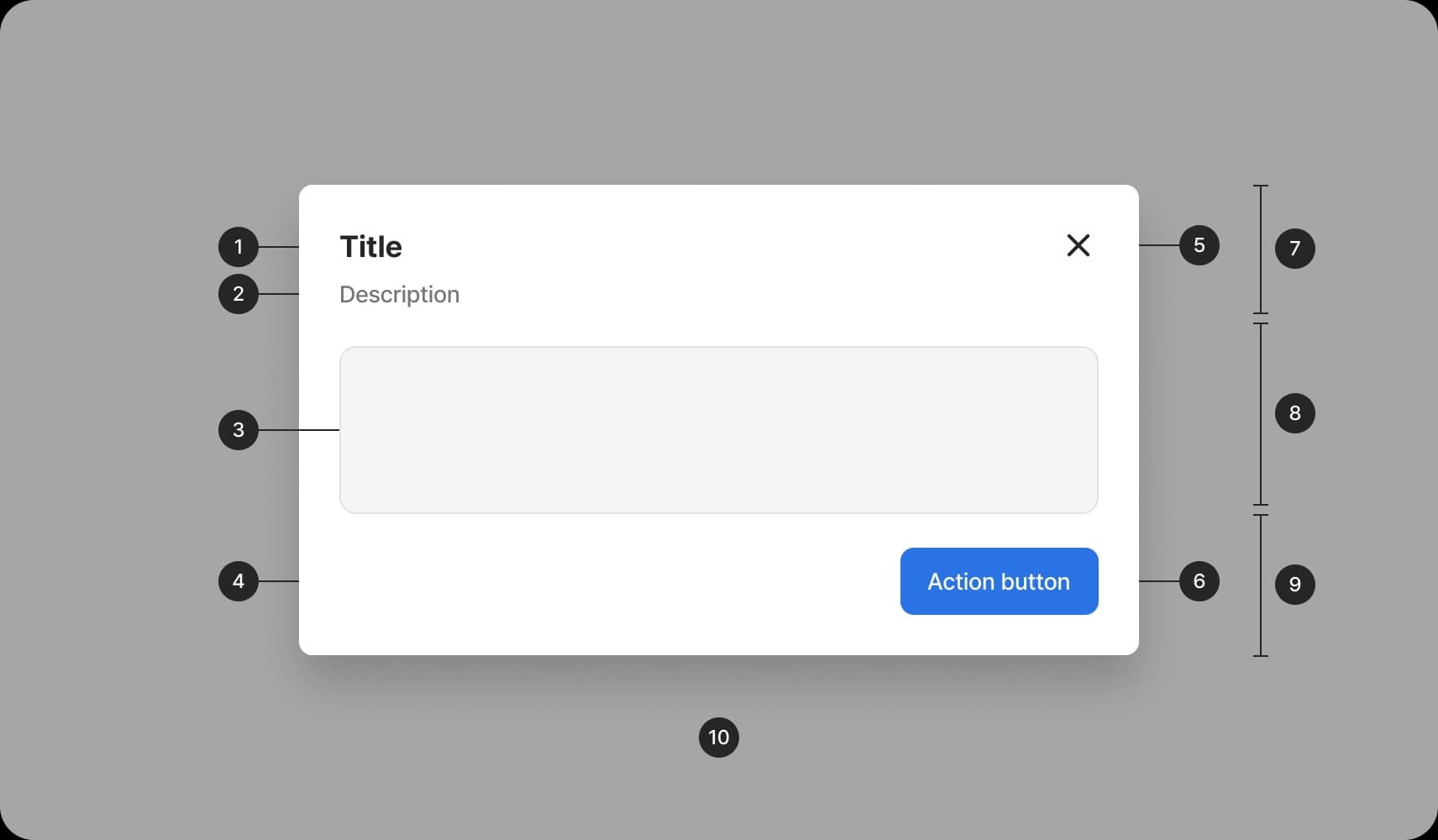
| # | Element | Description |
|---|---|---|
| 1 | Title | Dialog가 실행할 작업을 설명합니다. aria-labelledby을 통해 Dialog의 레이블이 지정됩니다. |
| 2 | Description (optional) | Dialog 실행 이후 발생할 결과를 설명합니다. aria-describedby을 통해 Dialog와 연결됩니다. |
| 3 | Content | 작업을 수행하기 위한 입력 폼 또는 정보성 콘텐츠로 구성됩니다. |
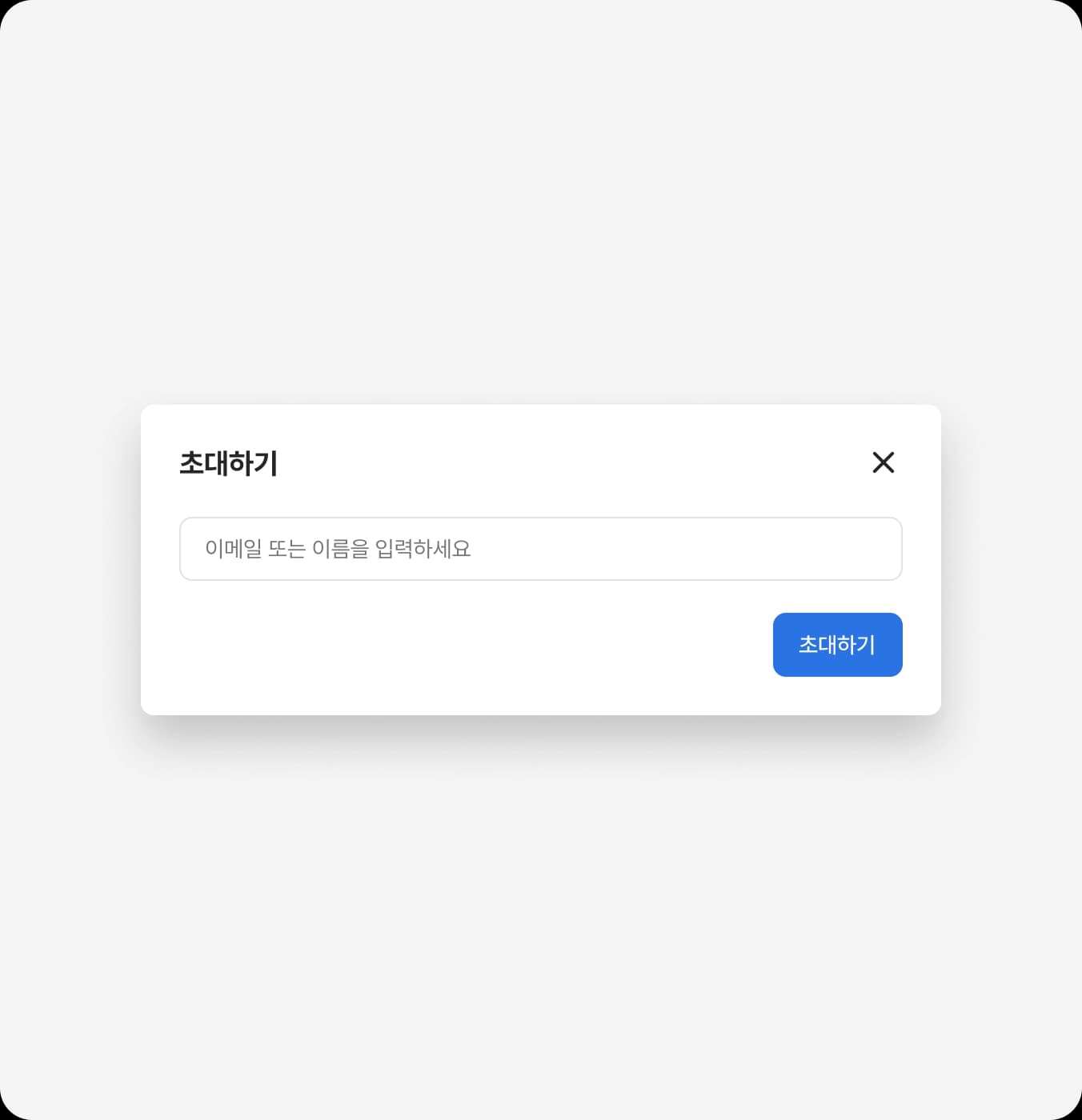
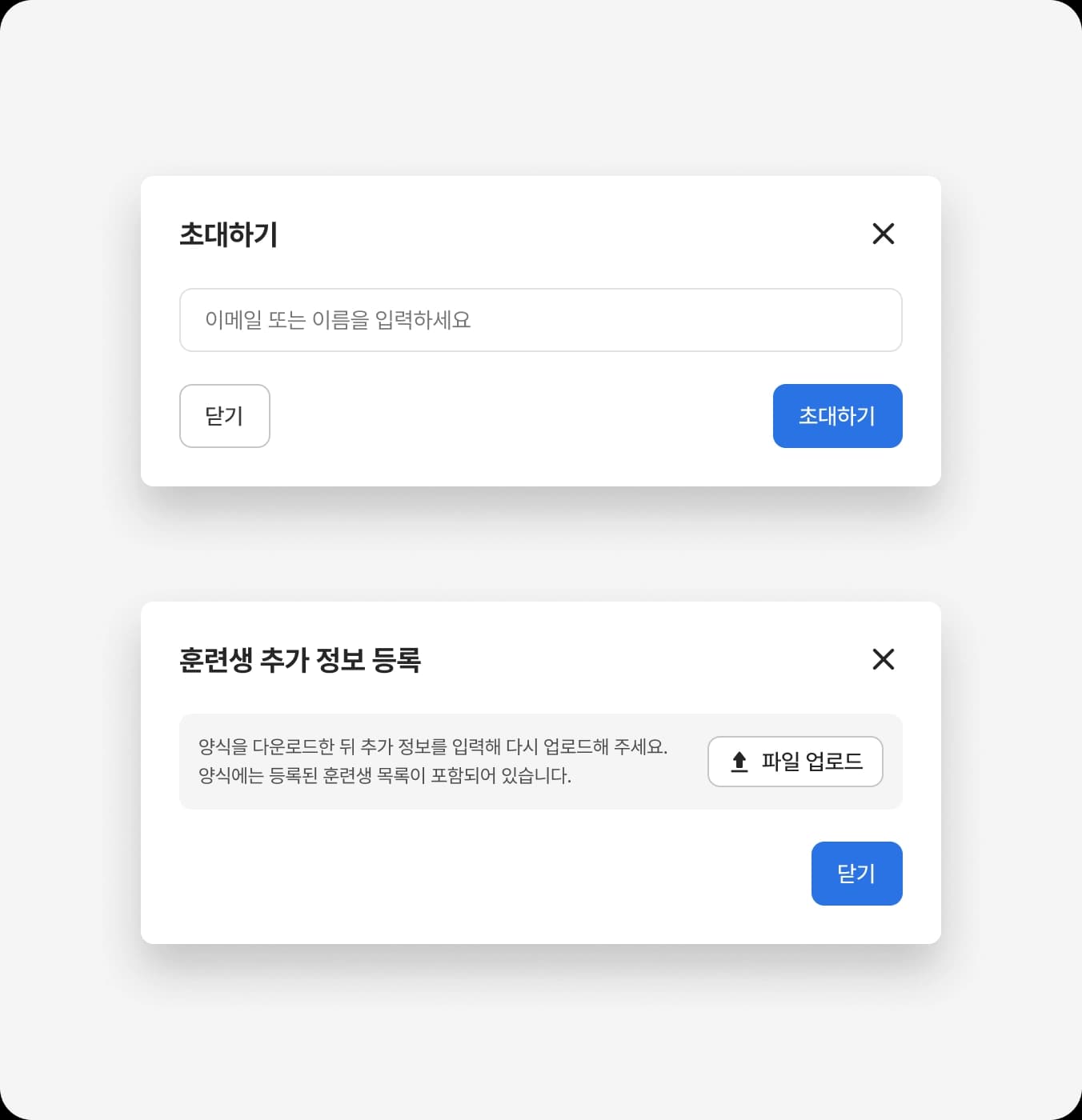
| 4 | Assistive button (optional) | 보조 액션을 실행하는 버튼입니다. 상황에 따라 Assistive button을 표시하지 않을 수 있으며, 닫기 버튼으로 사용하지 않습니다. |
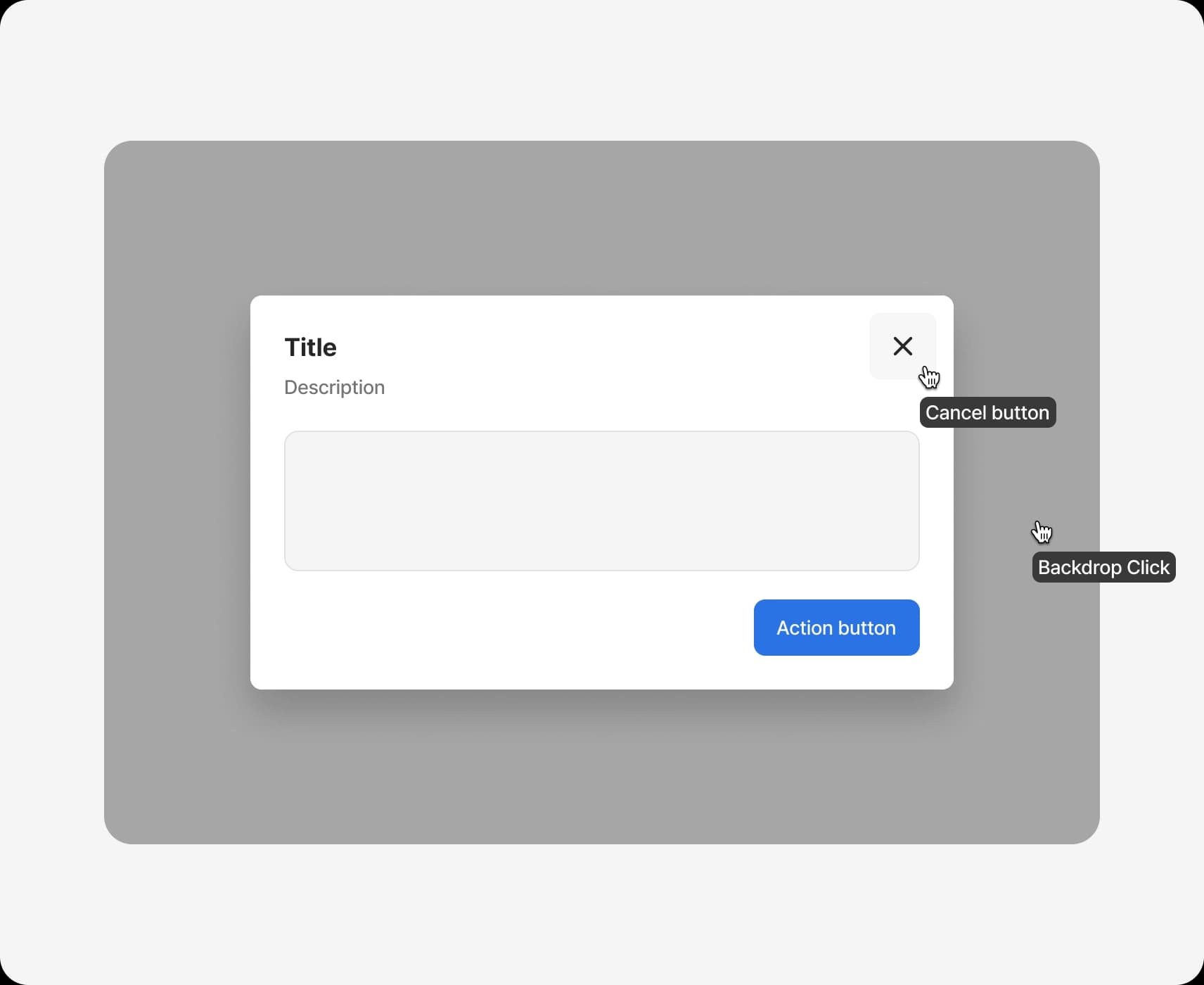
| 5 | Close button | Dialog를 닫는 버튼입니다. Close button통해 Dialog가 닫히면 작업은 실행되지 않습니다. |
| 6 | Action button | Dialog를 실행하는 버튼입니다. 입력 값을 제출하거나 사용자가 지정한 작업을 실행하는 기능을 합니다. |
| 7 | Header | Title과 Description, Close button이 포함되어 있습니다. |
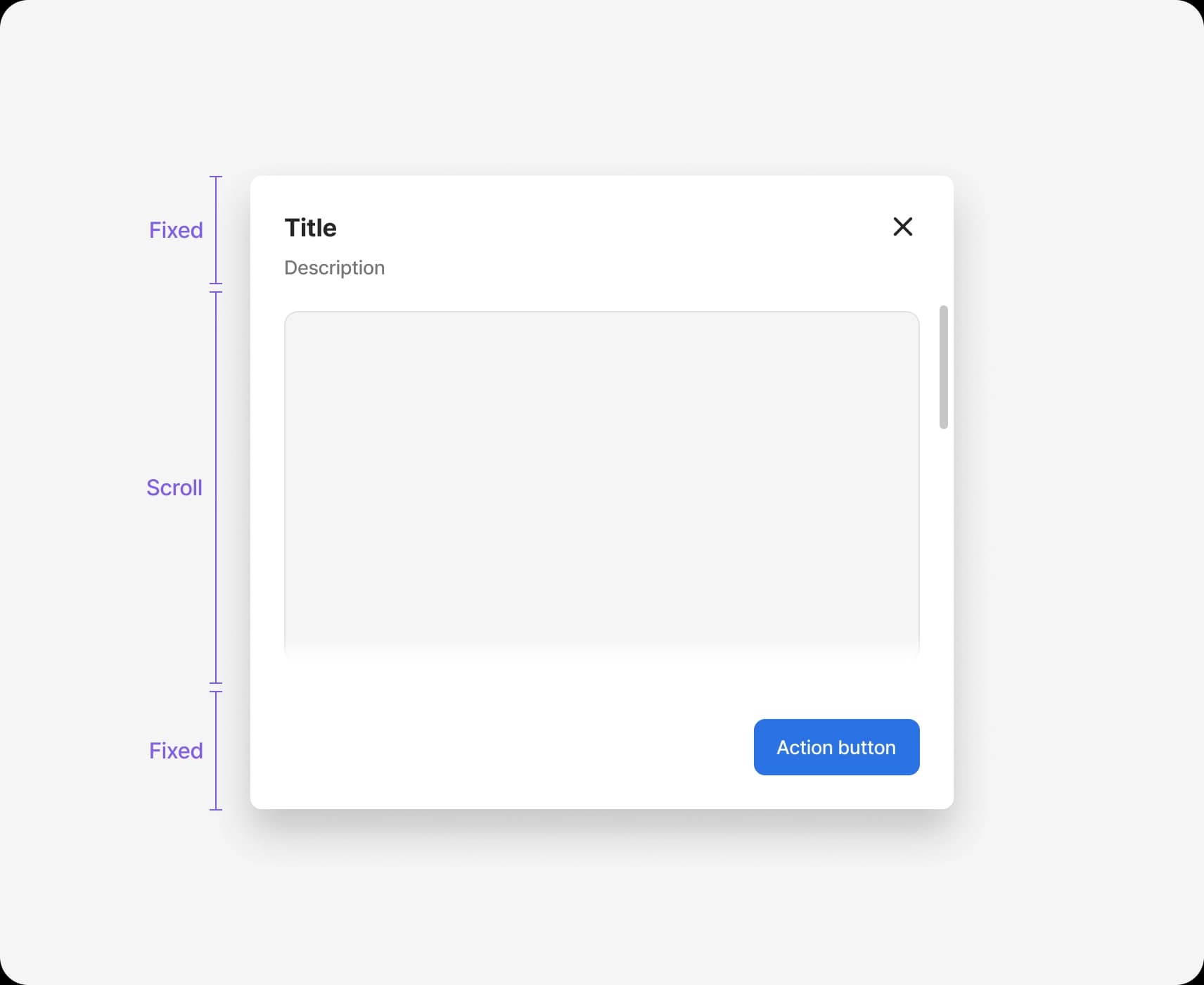
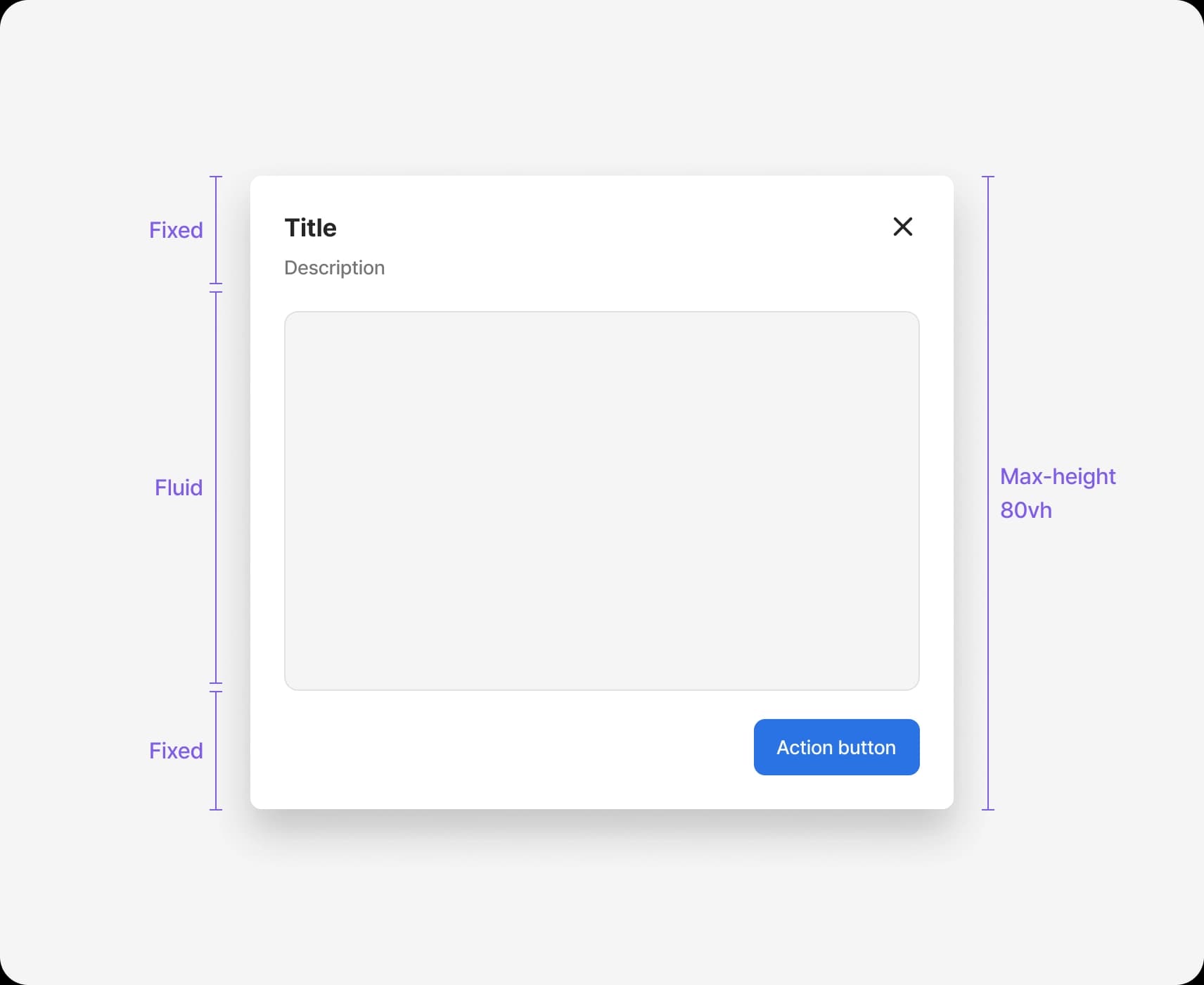
| 8 | Body | Content가 포함되어 있습니다. Dialog popup의 전체 높이가 최대 높이 값(80vh)을 넘을 경우 Scroll이 발생합니다. |
| 9 | Footer (optional) | Action button과 Assistive button이 포함되어 있습니다. 제출할 값이 없는 정보성(Information) Dialog의 경우 사용하지 않습니다. |
| 10 | Backdrop | 페이지와 상호작용을 차단하는 Overlay입니다. 클릭하면 Dialog가 닫히며 작업은 실행되지 않습니다. |
Examples
사용자의 정보 입력이 필요할 경우 사용하세요
현재 작업을 이어가는 데 필요한 정보를 간단히 입력받을 때 사용합니다. 입력 항목이 많거나 여러 단계로 나뉜다면 페이지로 제공합니다.
작업과 관련된 정보를 제공할 때 사용하세요
현재 화면을 벗어나지 않고 상세 내용을 확인해야 하는 경우 사용합니다. 확인만 하는 정보라면 Footer 없이 제공합니다.
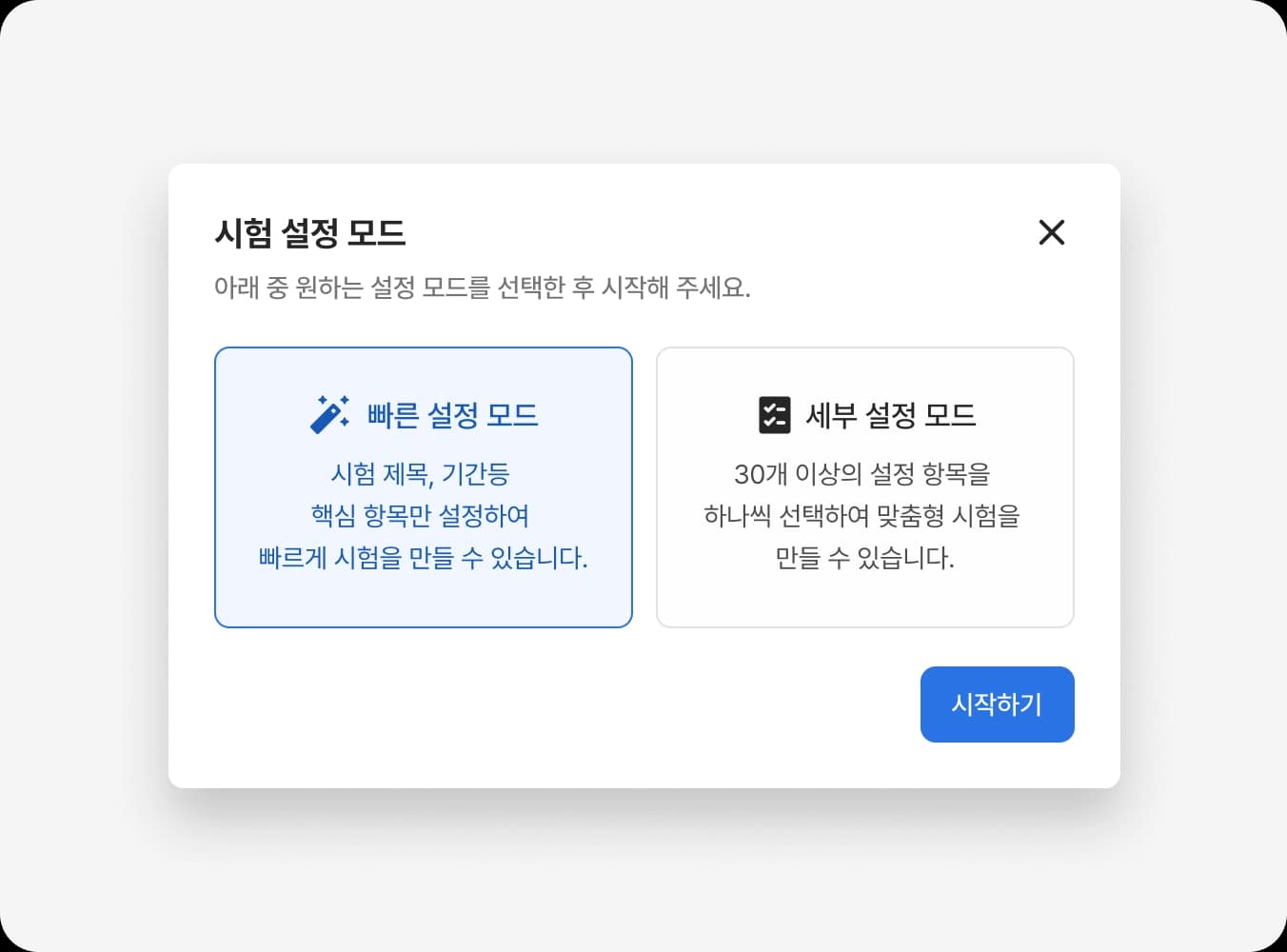
사용자에게 필요한 정보를 안내하고 다음 행동으로 이어갈 때 사용하세요
복사, 다운로드처럼 안내한 정보를 바로 활용하는 동작은 Assistive button으로 제공합니다. 주요 동작(Action button)과 함께 배치하며, 닫기 용도로는 사용하지 않습니다.
Best practices
Title
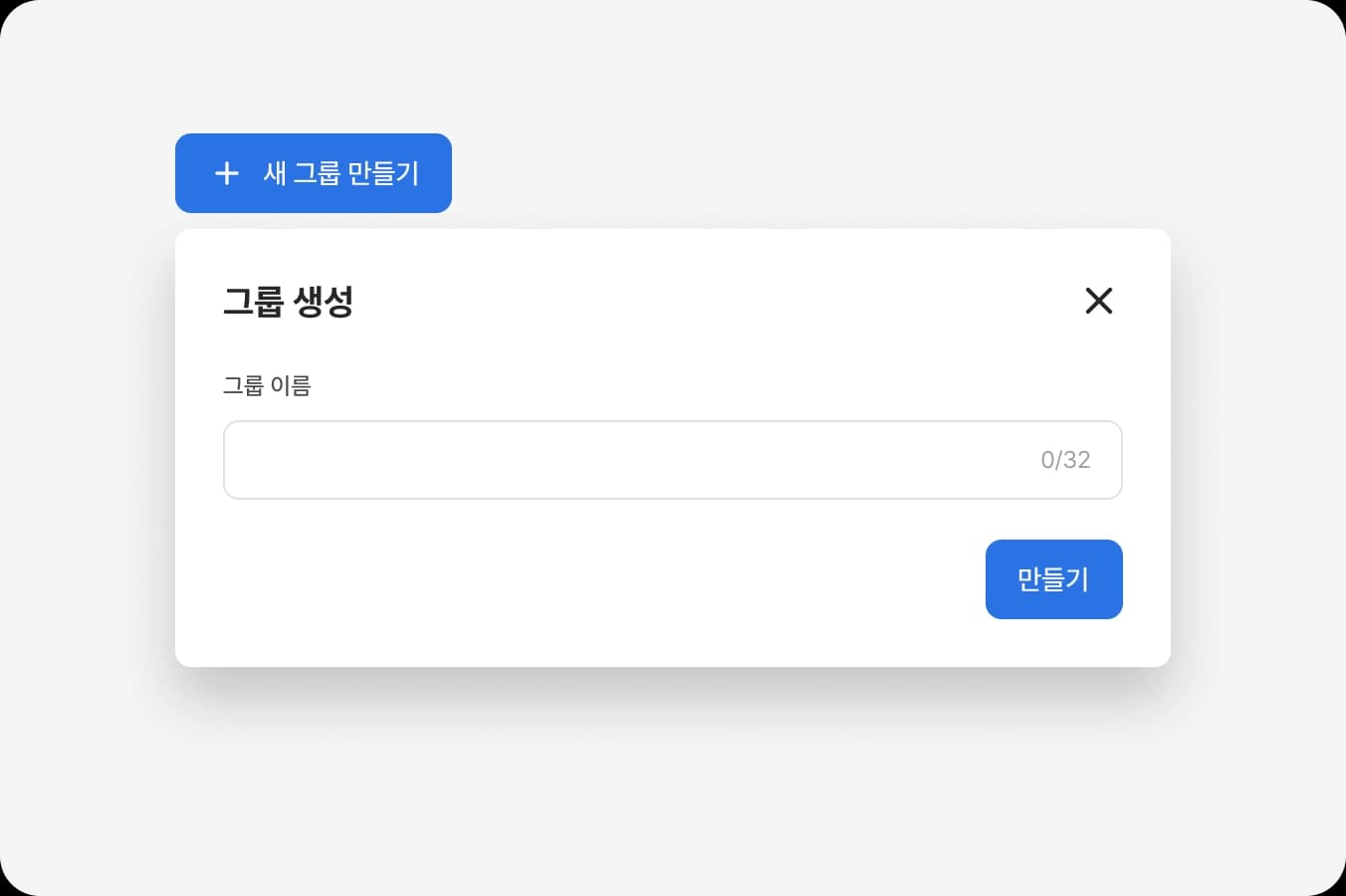
![[새 그룹 만들기] 버튼을 눌러 띄워진 Dialog 타이틀은 [새 그룹 만들기]로 작성합니다.](/_next/image?url=%2Fcomposites%2Fdialog%2Fimages%2Fbest-practices-01-do.webp&w=3840&q=75&dpl=dpl_8hErxpDb5MHew2a1HvdXZXp5H6qg)
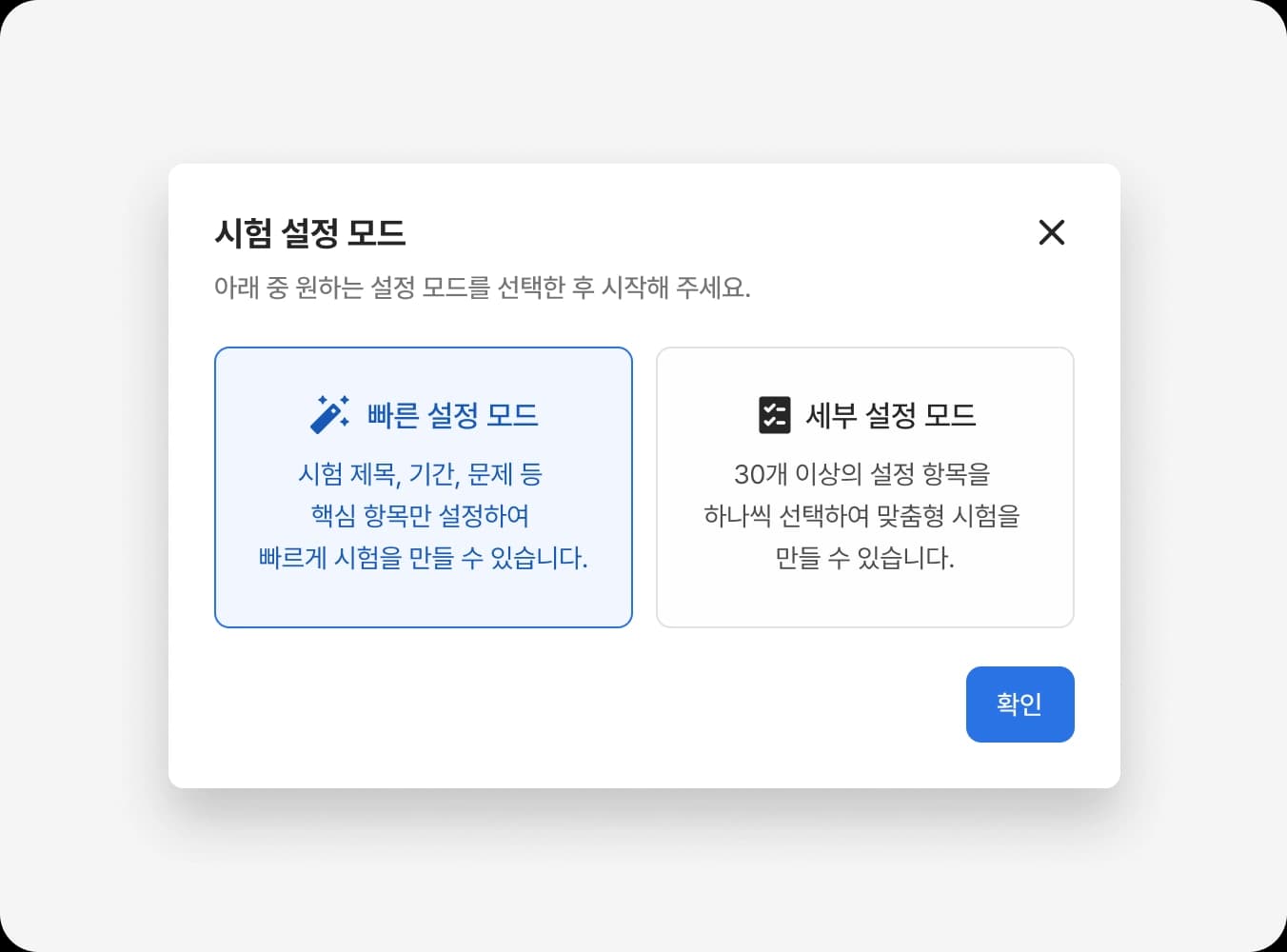
Button label
Close button
Scroll
Patterns
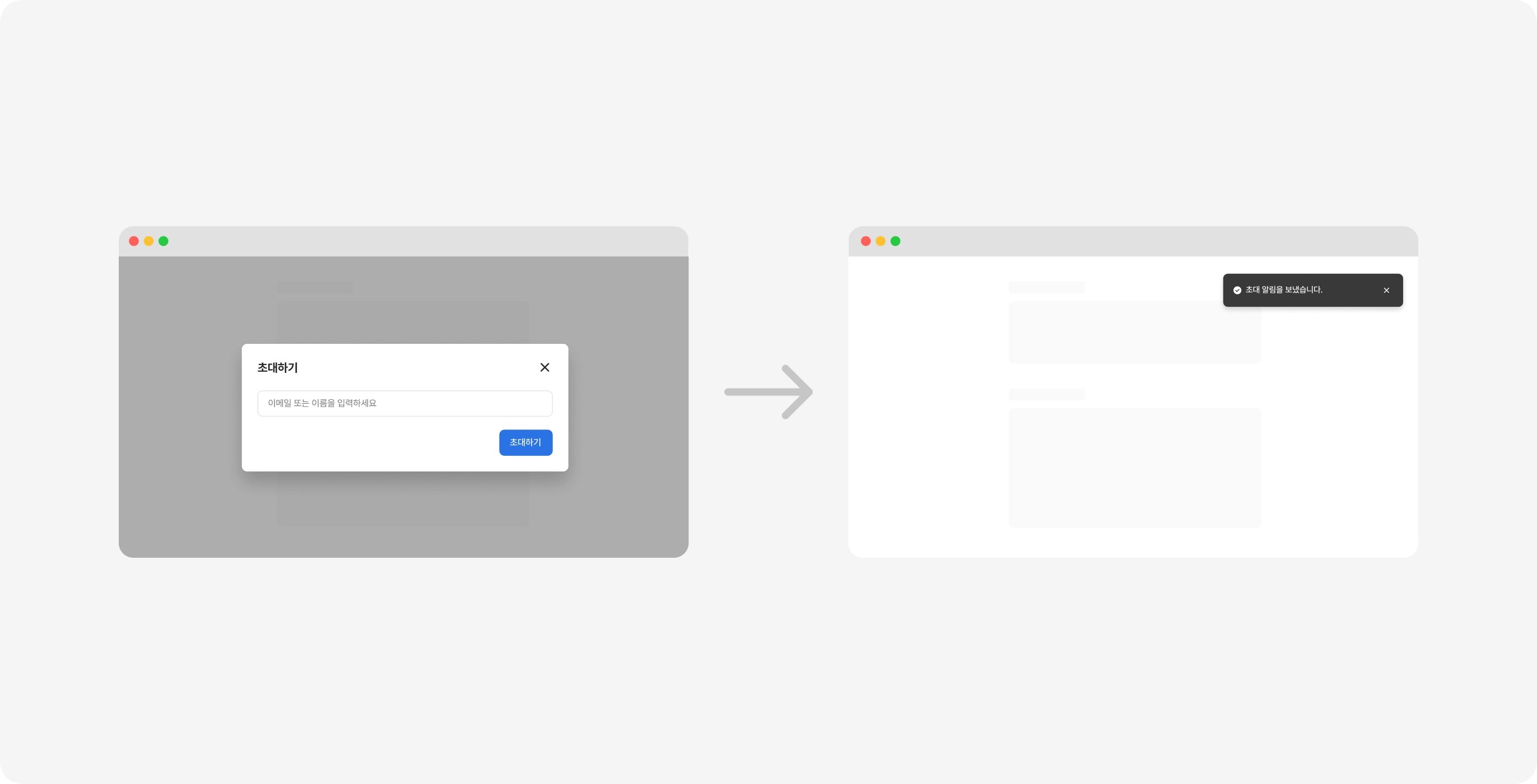
Dialog 작업 완료 후 알림
Dialog에서 실행한 작업이 완료되면 Toast로 결과를 알리세요. 사용자는 이미 다이얼로그에서 결정을 내렸으므로 결과는 화면 흐름을 방해하지 않도록 간결하게 전달합니다.
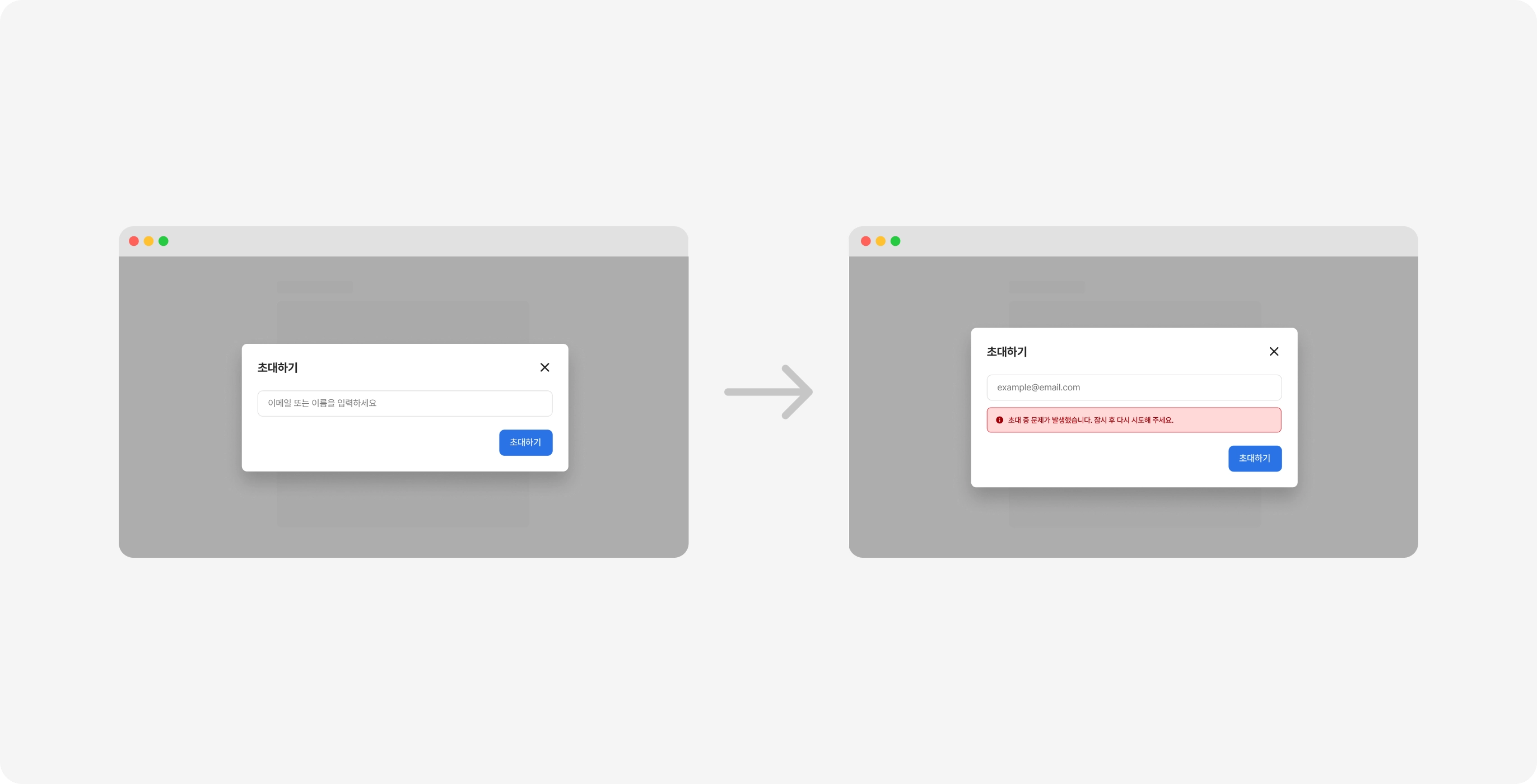
Dialog에서 발생한 오류 처리
Dialog에서 발생한 오류는 인라인 메시지로 문제가 되는 부분을 바로 알리세요. 사용자가 Dialog를 벗어나지 않은 채 다시 작업할 수 있도록 안내해야 합니다.
단, 세션 만료처럼 작업을 더 이상 이어갈 수 없는 경우에는 Alert dialog나 페이지로 안내합니다. 이때 Alert dialog는 Dialog 위에 겹쳐 띄우지 않고 기존 Dialog를 닫은 뒤 표시합니다.
Related components
Dialog vs Alert dialog
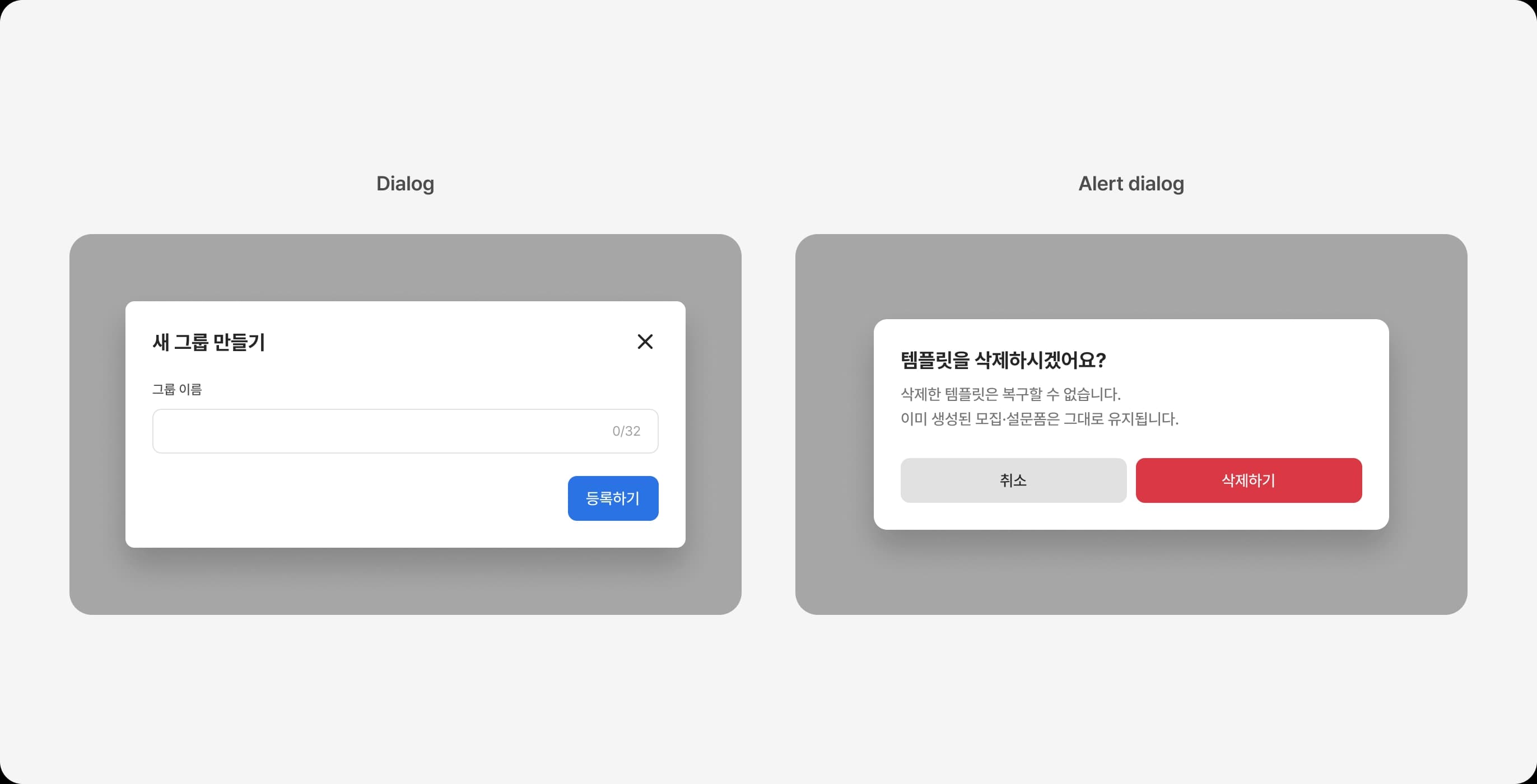
Dialog와 Alert dialog는 시각적으로 유사하지만, 접근성과 동작이 다르기에 명확히 구분해서 사용해야 합니다.
| 구분 | Dialog | Alert dialog |
|---|---|---|
| 목적 | 폼 입력, 정보 조회, 특정 입력 값을 받아야 할 경우 | 사용자 결정 확인, 되돌릴 수 없는 작업에 대한 확인 |
| Close behaivor | Hearder의 Close button Backdrop 클릭 / ESC 키 | Footer에서 Cancel button으로 제공 |
| 사이즈 | md / lg / xl | 단일 사이즈 |
Non-dialog
너무 잦은 Dialog 사용은 사용자의 주의를 분산시키고 반사적으로 Dialog를 닫는 행동으로 이어질 수 있습니다. 사용자의 결정이 프로세스에 영향을 주지 않거나, 중요도가 낮은 정보라면 비모달(Non-dialog) 컴포넌트를 사용하세요.
Guidelines
Height
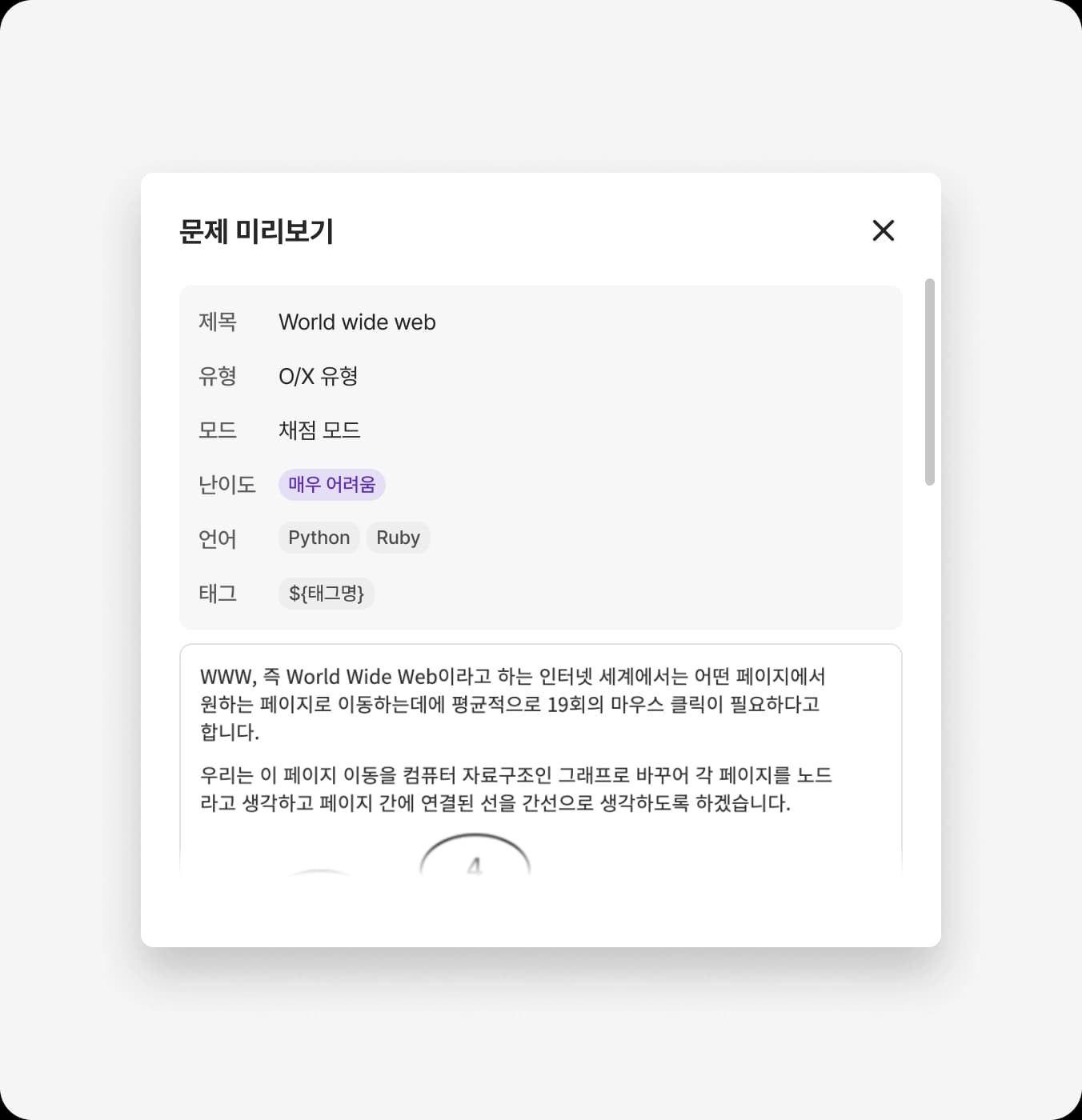
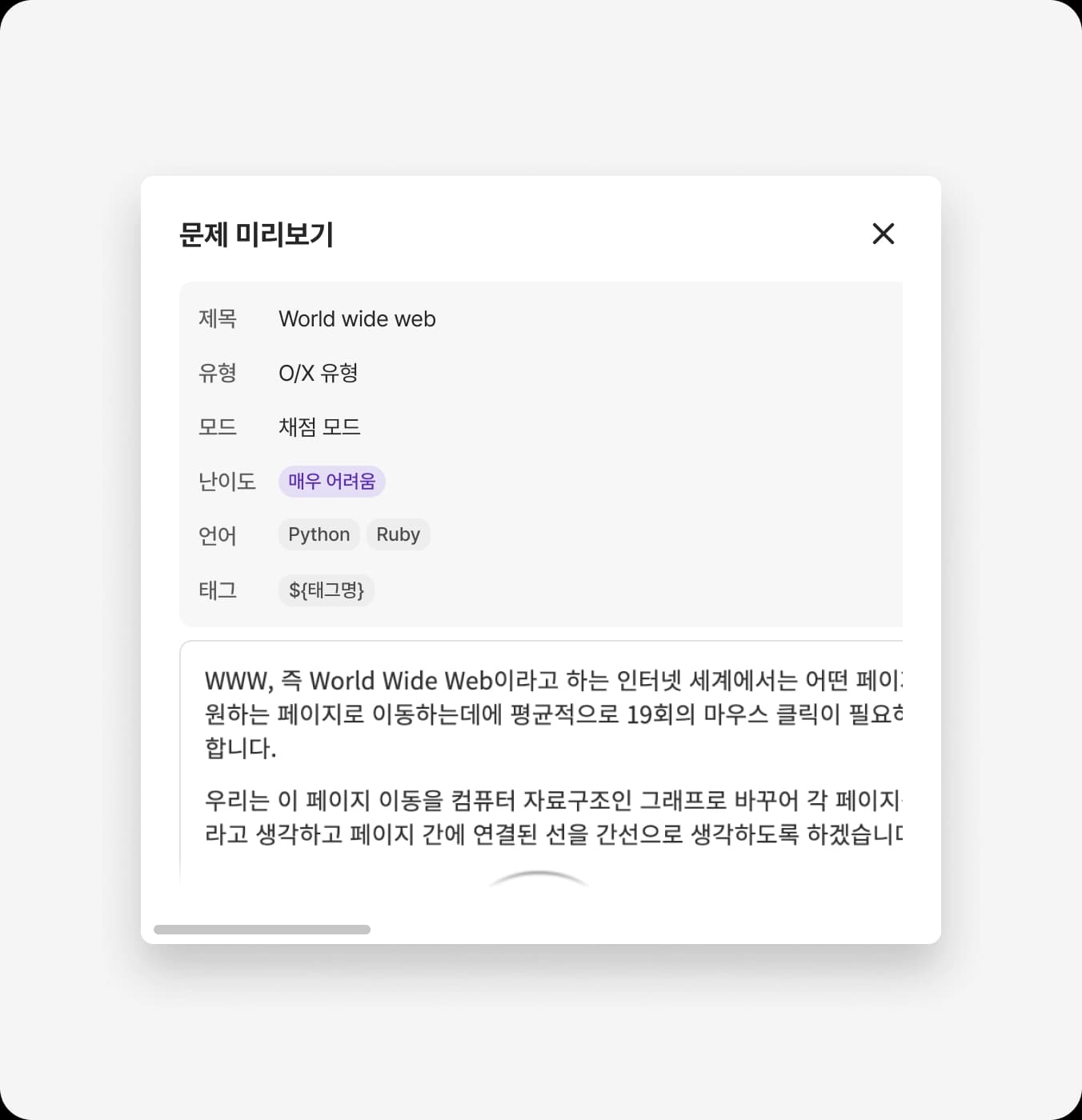
Dialog popup의 최대 높이(Max-height)는 전체 화면 높이의 80%로 설정됩니다. 최대 높이를 넘을 경우 Body에 Scroll이 발생합니다.
Close behaivor
Scroll behaivor
Scroll 발생 시 Body 영역에 Vertical scrollbar와 하단 Gradient dim이 표시됩니다. 스크롤 시에는 Header와 Footer는 고정이며 Body 영역만 스크롤 됩니다. Horizontal scroll은 사용하지 않으며 Horizontal scroll이 필요한 경우 레이아웃을 조정하거나, 더 큰 사이즈의 Dialog를 사용하세요.